
PARTIE 1 : LES BASES (pour débutants)
1. Le problème : un téléphone qui en dit beaucoup sur vous
Votre téléphone sait où vous dormez, qui vous appelez et ce que vous photographiez. Chaque application peut demander une part de ces informations. Beaucoup en demandent plus qu'elles n'en ont besoin, souvent pour la publicité.
| Situation | Conséquence |
|---|---|
| Une lampe de poche demande votre position | Vos trajets alimentent des profils publicitaires |
| Un jeu demande vos contacts | Les numéros de vos proches partent avec, sans leur accord |
| La localisation reste allumée en permanence | Le téléphone dessine chaque jour votre trajet domicile-travail |
| Un seul mot de passe pour tout | Un site piraté suffit pour ouvrir tous vos comptes |
| Les photos n'existent que dans le téléphone | Un vol ou une chute, et des années de souvenirs disparaissent |
Le risque : être suivi, profilé, arnaqué ou perdre ses données, sans même s'en rendre compte.
Le bénéfice : en quelques heures, un téléphone qui travaille pour vous, et non pour les publicitaires. Tout ce que propose cette fiche se défait en un geste.
2. L'image à garder : votre téléphone est une maison
Chaque élément du dessin correspond à un réglage du téléphone, et chaque étape du parcours reprend une ligne du tableau. L'objectif n'est pas de tout fermer, mais de choisir qui entre, et par quelle porte.
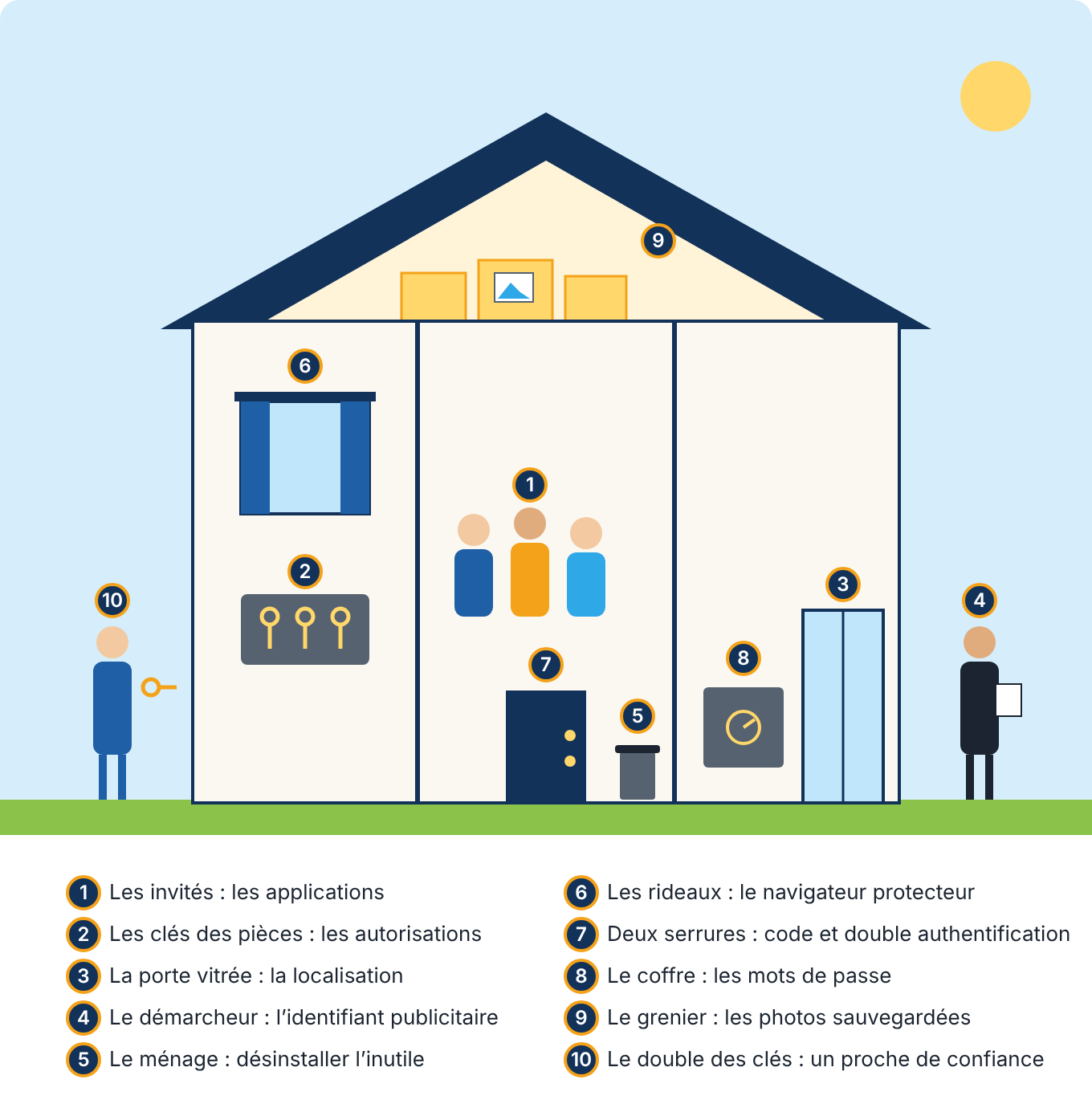
| Dans la maison | Dans le téléphone | Étape |
|---|---|---|
| Les invités qu'on laisse entrer | Les applications | A |
| Les clés de chaque pièce | Les autorisations : position, micro, photos, contacts | A |
| Une porte vitrée donnant sur la rue | La localisation laissée allumée en permanence | A |
| Un démarcheur qui note vos habitudes | L'identifiant publicitaire | A |
| Des rideaux aux fenêtres | Un navigateur qui bloque les pisteurs | B |
| Un trousseau rangé dans un coffre | Un gestionnaire de mots de passe | C |
| Une deuxième serrure | La double authentification | C |
| Le grenier des souvenirs | La sauvegarde des photos | D |
| Le double des clés confié à un proche | Le code de verrouillage et l'héritage numérique | D |
3. Avant de commencer
- ☐ Téléphone chargé, chargeur à portée
- ☐ Connecté au Wi-Fi (plusieurs étapes demandent des téléchargements)
- ☐ Code de déverrouillage connu
- ☐ Mot de passe du compte Google (Android) ou Apple (iPhone) connu : il est demandé pour installer des applications
- ☐ Une feuille et un stylo pour noter la phrase maîtresse et les codes de secours
⚠️ Les noms de menus varient selon la marque (Samsung, Xiaomi, Pixel…) et la version. Un menu introuvable ? Tapez son nom dans la loupe des Paramètres (Android) ou des Réglages (iPhone).
⚠️ Une seule précaution : ne supprimez aucune application de banque ou de santé sans savoir la réinstaller.
4. Étape A : les clés de la maison (40 min)
C'est l'étape la plus importante : si vous ne faites qu'une chose, faites celle-ci. Tout se règle dans le téléphone, sans rien installer.
| Geste | Android | iPhone | Fiche |
|---|---|---|---|
| Revoir les autorisations | Paramètres › Sécurité et confidentialité › Confidentialité › Gestionnaire d'autorisations | Réglages › Confidentialité et sécurité, puis chaque rubrique : Contacts, Photos, Micro… | N°52 |
| Maîtriser la localisation | Paramètres › Localisation › Autorisations des applications ; décocher « Utiliser la position exacte » | Réglages › Confidentialité et sécurité › Service de localisation ; désactiver « Position exacte » | N°52 |
| Couper le suivi publicitaire | Paramètres › Confidentialité (ou Google) › Annonces › Supprimer l'identifiant publicitaire | Réglages › Confidentialité et sécurité › Suivi : désactiver « Autoriser les demandes de suivi » | N°52 |
| Faire le ménage | Désinstaller les applications non ouvertes depuis trois mois | Idem | N°52, N°42 |
Pour chaque autorisation, une seule question : l'application en a-t-elle vraiment besoin pour me rendre service ?
| Réponse | Réglage |
|---|---|
| Non | Refuser |
| Parfois | Seulement pendant l'utilisation |
| Je ne sais pas | Demander à chaque fois |
| Photos | Accès limité aux photos choisies |
Pour la localisation : cartes et GPS « pendant l'utilisation », météo « position approximative », tout le reste « jamais ».
- Vous devez voir : la liste des applications « toujours autorisées » à la position presque vide, et cinq applications de moins.
Pour regarder sous le capot : sur Android, l'application Exodus Privacy affiche les pisteurs de chaque application ; sur iPhone, le rapport de confidentialité des apps (fiche N°52, section 7).
5. Étape B : naviguer et chercher (20 min)
| Geste | Android | iPhone | Fiche |
|---|---|---|---|
| Un navigateur qui bloque les pisteurs | Firefox + extension uBlock Origin, ou Brave | Brave, qui bloque publicités et pisteurs sans réglage | N°2 |
| En faire le navigateur par défaut | Paramètres › Applications › Applications par défaut › Navigateur | Réglages › Apps › Apps par défaut › Navigateur (iOS 18 et plus) | N°2 |
| Changer de moteur de recherche | Dans le navigateur : Paramètres › Recherche | Idem (Safari : Réglages › Apps › Safari › Moteur de recherche) | N°17 |
| DNS privé (bonus) | Paramètres › Réseau et Internet › DNS privé › nom d'hôte ns0.fdn.fr | Demande l'installation d'un profil | N°6 |
- Vous devez voir : le même site d'actualités, ouvert avant et après, avec moins de publicités et une page plus rapide.
⚠️ Quad9 (dns.quad9.net), longtemps conseillé, ne répond plus en France depuis le 24 novembre 2026 : si vous l'aviez réglé, remplacez-le par ns0.fdn.fr (en secours : dns.aquilenet.fr).
6. Étape C : sécuriser ses comptes (40 min)
-
Installez un gestionnaire de mots de passe : Bitwarden ou Proton Pass, gratuits, sur tous vos appareils. Choisissez une phrase maîtresse de quatre ou cinq mots au hasard, notée sur papier et rangée à la maison (fiche N°16).
- Vous devez voir : un premier compte, votre messagerie, rangé dans le coffre.
- Activez le remplissage automatique : Android, Paramètres › Mots de passe › Service de saisie automatique ; iPhone, Réglages › Général › Remplissage automatique et mots de passe.
-
Installez une application de codes : Aegis (Android), Ente Auth ou Proton Authenticator (Android et iPhone), puis activez la double authentification sur votre messagerie : Paramètres du compte › Sécurité › Validation en deux étapes (fiche N°18).
- Vous devez voir : un code à six chiffres qui change toutes les 30 secondes. Notez les codes de secours sur papier.
- Verrouillez et entretenez : un code de six chiffres au moins, le contenu des messages masqué sur l'écran verrouillé, les mises à jour automatiques (fiche N°52).
- Apprenez à reconnaître un SMS piégé : urgence, menace ou petite somme à payer, lien à l'adresse étrange. Ne cliquez jamais : allez vous-même sur le site officiel, transférez le SMS au 33700, puis supprimez-le (fiche N°47).
7. Étape D : sauvegarder et s'équiper (25 min)
| Geste | Comment | Fiche |
|---|---|---|
| Mettre ses photos à l'abri | Le câble vers l'ordinateur (dossier DCIM) ; Syncthing sur Android ; ou un cloud européen (Ente Photos, kDrive, Proton Drive) | N°19d, N°19e, N°29, N°55 |
| Cartes hors connexion | Organic Maps ou Magic Earth : télécharger sa région, puis se guider sans réseau | N°24 |
| Utiliser les outils déjà là | Scanner de documents, niveau, lampe, mesure : pas besoin d'une application de plus | N°52 |
| Installer en conscience | Uniquement depuis la boutique officielle ou F-Droid ; lire la fiche « Sécurité des données » (Android) ou « Confidentialité de l'app » (iPhone) | N°42 |
La règle des photos : une photo qui n'existe qu'à un seul endroit n'est pas sauvegardée. Gardez deux copies au moins, dont une hors du téléphone. N'arrêtez jamais une sauvegarde (Google Photos, iCloud) avant qu'une autre soit en place.
- Vous devez voir : vos photos récentes sur l'ordinateur ou dans le nouveau cloud, et la carte de votre région qui s'affiche en mode avion.
8. Si le téléphone disparaît ce soir
Trois gestes à faire maintenant, pendant que le téléphone est encore dans votre main.
| Geste | Android | iPhone |
|---|---|---|
| Activer la localisation à distance | Application Localiser (anciennement « Localiser mon appareil »), active dès qu'un compte Google est ajouté : vérifiez-la avec la loupe des Paramètres | Réglages › [votre nom] › Localiser › Localiser mon iPhone |
| Noter l'IMEI | Tapez *#06# dans l'application Téléphone | Idem |
| Mettre un code PIN sur la carte SIM | Cherchez « SIM » avec la loupe des Paramètres (souvent Sécurité › Verrouillage de la carte SIM) | Réglages › Données cellulaires › PIN de la carte SIM |
-
Activez Localiser et vérifiez que la localisation du téléphone est allumée.
- Vous devez voir : votre téléphone sur la carte, depuis un autre appareil ou un navigateur.
-
Tapez
*#06#, notez le numéro IMEI et rangez-le hors du téléphone, par exemple dans votre gestionnaire de mots de passe.- Vous devez voir : un numéro de 15 chiffres. L'opérateur et la police le demandent en cas de vol.
-
Activez le code PIN de la carte SIM. Le code d'origine est fourni par l'opérateur.
- Vous devez voir : le téléphone demande ce code à chaque redémarrage.
⚠️ Trois codes PIN erronés bloquent la carte SIM : il faut alors le code PUK, fourni par l'opérateur. N'essayez pas au hasard.
Enfin, une personne de confiance devrait savoir où trouver votre code de téléphone et votre phrase maîtresse (fiche N°51, héritage numérique).
PARTIE 2 : ALLER PLUS LOIN (pour intermédiaires et avancés)
9. Les prochaines portes à ouvrir
| Envie | Ce qu'on fait | Fiche |
|---|---|---|
| Voir ce que le compte garde | Google : myaccount.google.com › Données et confidentialité ; Apple : privacy.apple.com | N°50 |
| Quitter WhatsApp | Une messagerie sans numéro, puis un groupe d'amis ou de famille sur Session | N°15, N°96 |
| Des applications sans compte Google | F-Droid (applications libres), Aurora Store (Play Store sans compte) | N°42 |
| Bloquer les pisteurs dans toutes les applications | TrackerControl, sur Android | N°52 |
| Communiquer sans réseau | Meshtastic : de petites radios relient des maisons sur plusieurs kilomètres | N°49 |
| Faire durer un vieux téléphone | Sans mises à jour de sécurité, le réutiliser hors ligne : GPS avec Organic Maps, lecteur de musique | N°24 |
10. Transmettre : animer un atelier
Cette fiche reprend le déroulé de l'atelier « Mon téléphone, ma maison », en 1 heure (étape A et les gestes essentiels) ou en 3 heures (les quatre étapes).
- Partir du concret : la photo qui révèle l'adresse de la maison, la lampe de poche qui veut la position.
- En binôme : un Android à côté d'un iPhone, une personne à l'aise avec une personne qui débute.
- Un geste par séance : cinq minutes en fin de formation suffisent, sur le vrai téléphone.
- Rassurer, jamais effrayer : tout est réversible, personne n'est jugé.
Le guide est sous licence CC BY-SA : vous pouvez reprendre et adapter ses fiches, en citant la source.
À savoir avant de se lancer
| Crainte fréquente | La réalité |
|---|---|
| « Je vais casser mon téléphone. » | Tous ces réglages se défont. Une application qui a vraiment besoin d'une autorisation la redemandera. |
| « Je n'ai rien à cacher. » | Il ne s'agit pas de cacher, mais de choisir : on ferme sa porte sans être suspect. |
| « C'est trop technique pour moi. » | L'étape A ne demande aucune installation, seulement de parcourir des menus. |
| « Il me faudrait un antivirus. » | Sur un téléphone à jour, avec des applications de la boutique officielle, ces gestes comptent davantage. |
| « Si je change de téléphone, tout est à refaire. » | En partie : refaites l'étape A, le coffre-fort et l'application de codes suivent si leur sauvegarde est activée. |
Challenge 7 jours
- Jour 1 : rangez trois comptes de plus dans le coffre-fort.
- Jour 2 : activez la double authentification sur votre messagerie.
- Jour 3 : relisez le rapport de confidentialité (iPhone) ou Exodus Privacy (Android).
- Jour 4 : utilisez uniquement le nouveau navigateur.
- Jour 5 : copiez vos photos sur un ordinateur ou un disque.
- Jour 6 : choisissez la personne de confiance qui connaîtra votre code.
- Jour 7 : montrez un geste à un proche.
Vous allez constater : moins de publicités ciblées, moins de notifications envahissantes, et la tranquillité de savoir vos souvenirs et vos comptes à l'abri. Un jour oublié ? On reprend le lendemain.
En résumé (ce que vous gagnez)
| Action | Gagné | Renvoi |
|---|---|---|
| Autorisations, localisation, suivi publicitaire | Des applications qui ne voient que l'utile | N°52 |
| Navigateur, moteur, DNS | Une navigation sans pisteurs | N°2, N°17, N°6 |
| Coffre-fort et double authentification | Des comptes difficiles à voler | N°16, N°18 |
| SMS vérifiés avant de cliquer | Les arnaques déjouées | N°47 |
| Photos sauvegardées ailleurs | Des souvenirs à l'abri d'un vol ou d'une chute | N°19d, N°19e, N°55 |
| Localiser, IMEI, PIN de la SIM | Un téléphone perdu qui ne sert pas à un inconnu | Section 8 |
À retenir absolument
- Chaque autorisation se mérite : l'application en a-t-elle besoin pour me rendre service ?
- Un gestionnaire de mots de passe et la double authentification protègent tous vos comptes.
- Un SMS qui presse et réclame une petite somme est une arnaque : on ne clique jamais.
- Une photo qui n'existe qu'à un seul endroit n'est pas sauvegardée.
Test final :
- Ouvrez le gestionnaire d'autorisations : aucune application inutile n'a accès au micro.
- Vos liens s'ouvrent dans votre nouveau navigateur.
- Votre messagerie demande un code à six chiffres à la connexion.
- Votre IMEI est noté hors du téléphone.
- Vos photos récentes existent aussi hors du téléphone. ✅
Références
- Google – Localiser un appareil Android égaré, le sécuriser ou en effacer les données
- Apple – Utiliser un code PIN de carte SIM sur votre iPhone ou iPad
- Exodus Privacy – exemple de rapport d'application en français
- App Store – Ente Auth (application de codes, iPhone)
- FDN – Résolveurs DNS ouverts (adresses, DoT, DoH)
- Cybermalveillance.gouv.fr – Fiche réflexe Hameçonnage (2026)
- Futura – Signaler un SMS frauduleux au 33700 (procédure)